
Crie o arquivo serial.vbs ou qualquer nome, mas com a extensão .vbs, e coloque o código a seguir:
Public Result
Pkey 1
WScript.Echo Result
Sub Pkey(btype)
On Error Resume Next
Dim bProduct
Dim bProductID
Dim bDigitalProductID
Dim bProductKey()
Dim bKeyChars(24)
Dim ilByte
Dim nCur
Dim sCDKey
Dim ilKeyByte
Dim ilBit
Set objShell = CreateObject(“WScript.Shell”)
bProduct = “Windows 7”
bDigitalProductID = objShell.RegRead(“HKEY_LOCAL_MACHINE\SOFTWARE\Microsoft\Windows NT\CurrentVersion\DigitalProductId”)
Set objShell = Nothing
For ilByte = 52 To 66
bProductKey(ilByte – 52) = bDigitalProductID(ilByte)
Next
‘Possible characters in the CD Key:
bKeyChars(0) = Asc(“B”)
bKeyChars(1) = Asc(“C”)
bKeyChars(2) = Asc(“D”)
bKeyChars(3) = Asc(“F”)
bKeyChars(4) = Asc(“G”)
bKeyChars(5) = Asc(“H”)
bKeyChars(6) = Asc(“J”)
bKeyChars(7) = Asc(“K”)
bKeyChars(8) = Asc(“M”)
bKeyChars(9) = Asc(“P”)
bKeyChars(10) = Asc(“Q”)
bKeyChars(11) = Asc(“R”)
bKeyChars(12) = Asc(“T”)
bKeyChars(13) = Asc(“V”)
bKeyChars(14) = Asc(“W”)
bKeyChars(15) = Asc(“X”)
bKeyChars(16) = Asc(“Y”)
bKeyChars(17) = Asc(“2”)
bKeyChars(18) = Asc(“3”)
bKeyChars(19) = Asc(“4”)
bKeyChars(20) = Asc(“6”)
bKeyChars(21) = Asc(“7”)
bKeyChars(22) = Asc(“8”)
bKeyChars(23) = Asc(“9”)
For ilByte = 24 To 0 Step -1
nCur = 0
For ilKeyByte = 14 To 0 Step -1
‘Step through each byte in the Product Key
nCur = nCur * 256 Xor bProductKey(ilKeyByte)
bProductKey(ilKeyByte) = Int(nCur / 24)
nCur = nCur Mod 24
Next
sCDKey = Chr(bKeyChars(nCur)) & sCDKey
If ilByte Mod 5 = 0 And ilByte <> 0 Then sCDKey = “-” & sCDKey
Next
Result = bProduct & Chr(13) & sCDKey & Chr(13)
End Sub
Em seguida salve e execute o arquivo. O resultado será algo como:

Para visualizar a distribuição e a versão utilize o seguinte comando no prompt:
cat /etc/*-release
Para saber se o sistema é 32 ou 64 bits, utilize o comando:
uname -m
Possíveis retornos para 32 bits são:
i386
i486
i586
i686
E para 64 bits:
x86_64
Na Área de Trabalho, clique com o botão direito do mouse sobre o logotipo do Windows e selecione Executar. Ou utilize o atalho Winkey + R:

Digite C:\Windows\System32\Sysprep\sysprep.exe e clique em OK:

Em Ferramenta de Preparação do Sistema, selecione as opções conforme a imagem e em seguida clique em OK:

Aguarde até que o processo termine:

Quando terminar o Windows irá reiniciar.
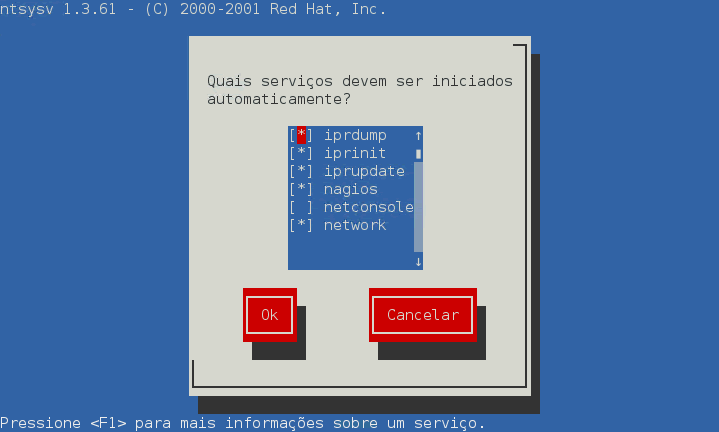
Para ativar ou desativar serviços no Linux RHEL, utilize a ferramenta ntsysv:
# ntsysv
Imagem da ferramenta:
O Crontab, é um programa do Unix que edita o arquivo onde são especificados os comandos a serem executados e a hora e dia de execução pelo cron, um programa que executa comandos agendados nos sistemas operacionais do tipo Unix (como o Linux ou o MINIX, por exemplo). O cron se encarregará de verificar a hora e determinar se existe ou não algum programa a ser rodado. Caso exista ele o rodará na hora e data solicitada.
Para executar, utilize o comando:
crontab [parâmetro]
Parâmetros
-l usuário (lista as tarefas agendadas para o usuário)
-e usuário (edita o agendador)
-r usuário (apaga o arquivo do usuário)
-c diretório (especifica um diretório para o Crontab)
Por exemplo:
crontab -l
Esse comando irá mostrar a lista de tarefas já agendadas.
Dentro do arquivo que se abre após o comando crontab -e existe uma sintaxe conforme a seguir:
mm hh dd MM ss script
Onde:
mm = minuto(0-59)
hh = hora(0-23)
dd = dia(1-31)
MM = mes(1-12)
ss = dia_da_semana(0-6)
script = comando a ser executado.
Obs 1: Em dia_da_Semana, 0 refere-se a domingo; e 6, ao sábado.
No caso de dia da semana funciona também as três primeiras letras
(em inglês) do dia da semana (SUN,MON,TUE,WED,THU,FRI,SAT)
Obs 2: Em qualquer posição pode-se usar o * (asterisco) quando não se
importar com o campo em questão.
Obs 3: Pode-se utilizar intervalos nesses campos. O caracter para intervalo
é o – (hifen).
Obs 4: Pode-se utilizar lista de valores nesses campos. O caracter para a
lista é a , (vírgula).
Obs 5: Qualquer texto colocado após o programa que será executado será
considerado comentário e não será interpretado pelo cron
Seguem alguns exemplos:
Todo dia de hora em hora (hora cheia)
00 * * * * /bin/script
De cinco em cinco minutos todos os dias (note a divisão por 5 do intervalo 00-59)
00-59/5 * * * * /bin/script
Nas seguintes horas: 10, 12, 16, 18, 22 aos 15 minutos da hora
15 10,12,16,18,22 * * * /bin/script
Nos primeiros cinco dias do mês às 19:25
25 19 01-05 * * /bin/script
De segunda a sexta ao meio-dia e a meia-noite
00 00,12 * * 1-5 /bin/script
Script rodar Segunda,Quarta,Sexta às 2 horas
0 2 * * mon,wed,fri /bin/script
Script para rodar Terça,Quinta às 3 horas
0 3 * * tue,thu /bin/script
Script para ser executado minuto a minuto
*/1 * * * * /bin/script
O editor aberto com o comando crontab -e é o vi, portanto, para salvar e sair, utilize os mesmos comando do vi.
Insira o CD/DVD na unidade.
Abra o Terminal e digite o comando drutil status para verificar em qual caminho sua unidade está montada. O resultado deve ser algo como:
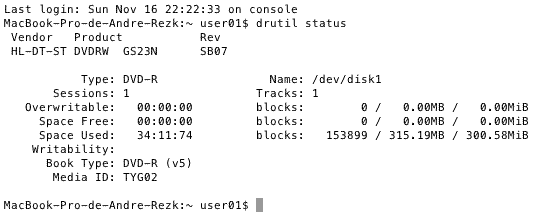
Neste exemplo, a unidade está montada no caminho /dev/disk1.
Sabendo o caminho da unidade, desmonte-a com o comando diskutil unmountDisk /dev/disk1.

Para gerar a ISO digite o comando dd if=/dev/disk1 of=nomedoarquivo.iso.

O arquivo será criado no diretório do usuário que você está utilizando.
Gerenciar o espaço em disco é uma tarefa crucial para qualquer administrador de sistemas Linux. Saber quais diretórios estão consumindo mais espaço pode ajudar a identificar e resolver problemas rapidamente. Aqui está um guia simples e eficaz para listar os maiores diretórios no seu sistema Linux.
O comando du (disk usage) é amplamente utilizado para estimar o uso do espaço em disco de arquivos e diretórios. Aqui está como você pode usá-lo para listar os maiores diretórios:
du / -B M 2> /dev/null | sort -n -r | more
Onde nesse exemplo, está sendo listado todo o conteúdo do /. O resultado do comando será algo como:

du / -B M calcula o uso de disco de todos os diretórios a partir da raiz (/), mostrando os resultados em megabytes./dev/null e descartada.more permite que você visualize essa lista de forma paginada, ou seja, uma página de cada vez.Então, esse comando é uma maneira prática de ver quais diretórios no sistema estão consumindo mais espaço em disco, sem se preocupar com mensagens de erro, e de forma ordenada para facilitar a análise.
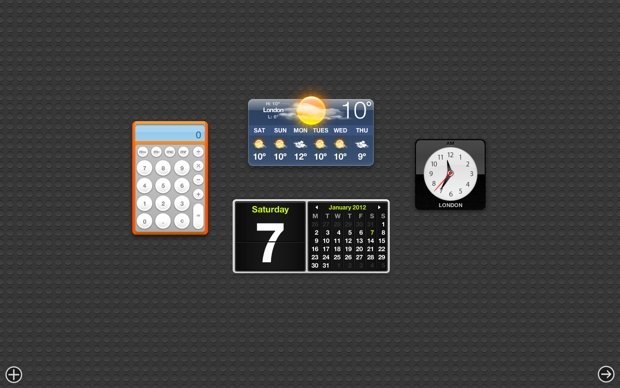
Como desabilitar o Dashboard do Mac para diminuir o consumo de memória?
Abra o Terminal:
Aplicativos > Utilitários > Terminal
No Terminal, digite o comando defaults write com.apple.dashboard mcx-disabled -boolean YES e em seguida, aperte Enter.
Digite o comando killall Dock no Terminal e aperte Enter para reiniciar a Dock e remover o Dashboard.
Para habilitar novamente o Dashboard, repita o processo substituindo “YES” por “NO” no comando:
defaults write com.apple.dashboard mcx-disabled -boolean NO