Como utilizar o FamilyShield

FamilyShield é um serviço oferecido pela OpenDNS. Destinado a usuários domésticos que querem impedir que seus filhos vejam imagens inapropriadas em seus computadores, o FamilyShield sempre bloqueará domínios categorizados como Tasteless, Proxy / Anonymizer, Sexuality ou Pornography. Ao contrário do serviço Home padrão, você não precisa de uma rede registrada para usar o FamilyShield, e é tão fácil de configurar.


Para usar o FamilyShield, você deve definir suas entradas no servidor DNS: 208.67.222.123 e 208.67.220.123.

1. Abra as preferências do seu roteador.

Muitas vezes, as preferências são definidas no seu navegador da Web, através de um URL com números (exemplo: http://192.168.0.1 ou http://192.168.1.1). Você pode precisar de uma senha.
Ou as preferências podem ser definidas através de uma aplicação específica para o seu roteador, que você instalou no seu computador quando você adicionou o roteador.

2. Localize as configurações do servidor DNS.

Procure as letras DNS ao lado de um campo que permite dois ou três conjuntos de números, cada um quebrado em quatro grupos de um a três números. Pode parecer assim:
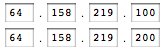
3. Coloque os endereços do servidor OpenDNS como suas configurações de servidor DNS e salve / aplique.

  • 208.67.222.123
  • 208.67.220.123

Como descobrir o serial do Windows 10 instalado

Crie o arquivo serial.vbs ou qualquer nome, mas com a extensão .vbs, e coloque o código a seguir:

Set WshShell = CreateObject("WScript.Shell")

MsgBox ConvertToKey(WshShell.RegRead(“HKLM\SOFTWARE\Microsoft\Windows NT\CurrentVersion\DigitalProductId”))

Function ConvertToKey(Key)

Const KeyOffset = 52

i = 28

Chars = “BCDFGHJKMPQRTVWXY2346789”

Do

Cur = 0

x = 14

Do

Cur = Cur * 256

Cur = Key(x + KeyOffset) + Cur

Key(x + KeyOffset) = (Cur \ 24) And 255

Cur = Cur Mod 24

x = x -1

Loop While x >= 0

i = i -1

KeyOutput = Mid(Chars, Cur + 1, 1) & KeyOutput

If (((29 – i) Mod 6) = 0) And (i <> -1) Then

i = i -1

KeyOutput = “-” & KeyOutput

End If

Loop While i >= 0

ConvertToKey = KeyOutput

End Function

Em seguida salve e execute o arquivo. O resultado será algo como:

Haiku Stairs – Oahu

Como instalar o Microsoft .NET Framework 3.5 no Windows 10 sem acesso a internet

Se por algum motivo você está em um computador sem acesso a internet ou com algum bloqueio de GPO, você pode instalar o Microsoft .NET Framework 3.5 no Windows 10 por linha de comando:

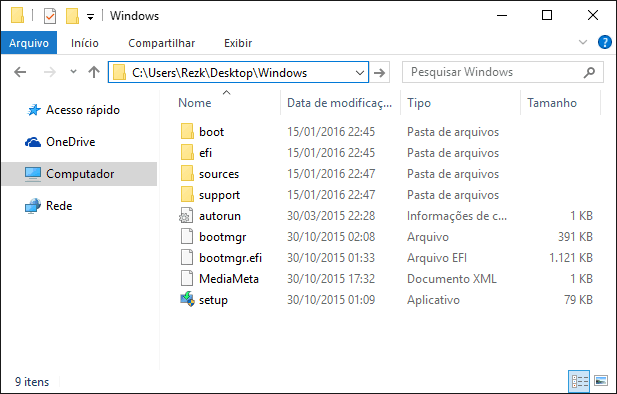
Extraia a ISO do Windows 10 em uma pasta, neste exemplo eu coloquei os arquivos na pasta Windows na minha Área de Trabalho.

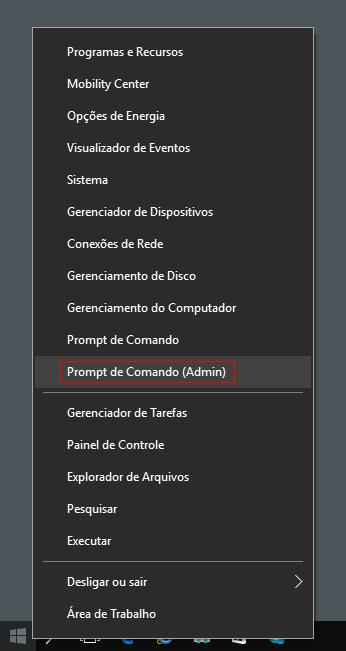
Na Área de Trabalho, clique com o botão direito do mouse sobre o logotipo do Windows e selecione Prompt de Comando (Admin).

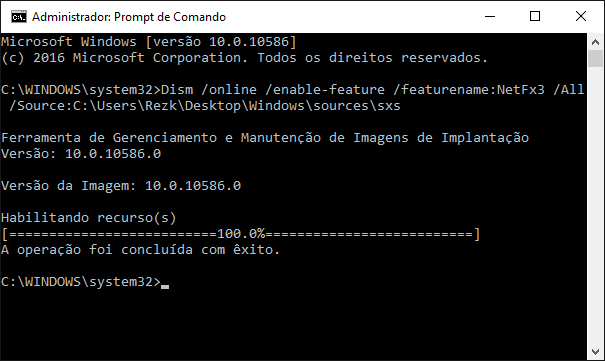
Execute o comando a seguir alterando o caminho que está em negrito pelo caminho da pasta que estão os arquivos extraídos da ISO:

Dism /online /enable-feature /featurename:NetFx3 /All /Source:C:\Users\Rezk\Desktop\Windows\sources\sxs

Como habilitar o GodMode no Windows 10

O GodMode é um Painel de Controle mais objetivo. Para criar o atalho:

Clique com o botão direito do mouse em um lugar vazio na Área de Trabalho, selecione Novo e depois Pasta.

Renomeie a pasta para:

GodMode.{ED7BA470-8E54-465E-825C-99712043E01C}

O ícone da pasta também será alterado para o ícone do Painel de Controle.

Como forçar a atualização para o Windows 10

Se o seu computador não está atualizando de modo automático para o Windows 10, faça o seguinte:

Abra o Editor do Registro.

Navegue até a pasta: [HKEY_LOCAL_MACHINE\SOFTWARE\Microsoft\W­indows\CurrentVersion\WindowsUpdate\OSUp­grade]
Se a pasta não existir, crie-a.

Crie uma nova chave Valor DWORD (32 bits) com o nome AllowOSUpgrade, e defina o valor 1 para essa chave em Hexadecimal.

Reinicie o Windows.

Após reiniciar, execute o Windows Update.

Tiger & Turtle – Magic Mountain

Shenzhen Tower (660 metros)

Hang Son Doong

Son Doong é uma caverna localizada na província de Quang Binh, Vietnã, 500 quilômetros ao sul de Hanói. As duas cavidades se encontram no Parque Nacional de Phong Nha-Kẻ Bàng, declarado patrimônio da humanidade pela Unesco em 2003.