
Como deixar os cantos das janelas retos no Windows 11 com ExplorerPatcher
O Windows 11 trouxe uma estética moderna com o design Mica, mas para muitos profissionais de TI e entusiastas da produtividade, os cantos arredondados e a nova barra de tarefas podem parecer um retrocesso em usabilidade.
Se você sente falta da precisão visual dos cantos retos (estilo Windows 10) e quer mais controle sobre a sua interface, o ExplorerPatcher é a ferramenta definitiva. Neste guia, vamos te ensinar a configurar o sistema para ter janelas quadradas sempre, além de dicas essenciais para otimizar seu workflow.
O que é o ExplorerPatcher e por que utilizá-lo?
O ExplorerPatcher é um utilitário de código aberto que modifica o processo explorer.exe para restaurar funcionalidades clássicas no Windows 11. Diferente de temas comuns, ele altera o comportamento real do sistema, permitindo:
Restaurar a barra de tarefas clássica (com rótulos de janelas).
Desativar o menu de contexto “Mostrar mais opções”.
Remover os cantos arredondados das janelas.
Como desativar os cantos arredondados no Windows 11
Para quem trabalha com muitas janelas ou máquinas virtuais (VMs), os cantos retos oferecem uma percepção de tela mais limpa. Siga estes passos:
Download Seguro: Acesse o GitHub oficial do ExplorerPatcher e baixe o
ep_setup.exe.Instalação: Execute o arquivo. Sua tela pode piscar; isso significa que o Explorer está sendo reiniciado com as novas bibliotecas.
Configuração: Clique com o botão direito na Barra de Tarefas e escolha Propriedades.
Cantos Retos: No menu, vá em “Other” e marque a opção “Disable rounded corners for application windows”.
Aplicar: Clique em “Restart File Explorer” no canto inferior esquerdo.
Dica Extra: Se você estiver no Windows 11 24H2, certifique-se de baixar a versão mais recente (pós-maio de 2025), que corrigiu os bloqueios de instalação impostos pela Microsoft.
Perguntas Frequentes (FAQ)
O ExplorerPatcher é seguro? Sim, é um projeto open-source auditável. No entanto, por modificar arquivos do sistema, o Windows Defender pode emitir alertas falsos-positivos.
Ele afeta o desempenho? Pelo contrário. Ao simplificar alguns efeitos visuais, muitos usuários sentem uma melhora na resposta da interface.
Funciona em atualizações futuras? O desenvolvedor é muito ativo, mas sempre verifique o GitHub após grandes updates do Windows (como o 24H2).
Como usar um DNS diferente no Microsoft Edge (DoH)
Você sabia que é possível usar um servidor DNS exclusivo apenas no navegador Microsoft Edge, diferente do configurado no sistema operacional Windows?
Graças ao suporte ao DNS sobre HTTPS (DoH), o Microsoft Edge consegue resolver domínios com privacidade e segurança — sem depender do DNS configurado no Windows. Isso é ideal, por exemplo, para quem deseja usar o DNS do AdGuard apenas no navegador para bloquear anúncios, mantendo o DNS padrão no restante do sistema.
O que é DNS over HTTPS (DoH)?
O DNS over HTTPS (DoH) é um protocolo que criptografa as consultas DNS feitas por navegadores. Isso aumenta a privacidade do usuário, evita interferências de terceiros e permite definir um provedor de DNS direto no navegador.
Como configurar um DNS personalizado no Microsoft Edge
Veja o passo a passo para ativar o DoH no Edge e escolher um provedor de DNS diferente:
Abra o Microsoft Edge
Na barra de endereços, digite:
edge://settings/privacyEntre na seção Segurança
Ative a opção:
“Usar DNS seguro”Marque a opção “Escolher um provedor de serviço” e informe manualmente o endereço de um provedor de DNS com suporte a DoH.
Sugestões de servidores DNS compatíveis com DoH
Você pode usar qualquer um dos seguintes servidores:
AdGuard (bloqueia anúncios)
https://dns.adguard.com/dns-queryQuad9 (foco em segurança)
https://dns.quad9.net/dns-queryCloudflare (velocidade e privacidade)
https://1.1.1.1/dns-query
Observação importante
Essa configuração só vale para o Microsoft Edge, e apenas quando os sites usam o protocolo HTTPS (o que já é a maioria). O restante do sistema continuará utilizando o DNS configurado no Windows.
Como habilitar o TRIM do seu SSD no Windows
Verificando o TRIM, digite no prompt de comando:
fsutil behavior query DisableDeleteNotify
DisableDeleteNotify = 1 – O TRIM está desabilitado.
DisableDeleteNotify = 0 – O TRIM está habilitado.
Para habilitar o TRIM, digite:
E para desabilitar:
fsutil behavior set DisableDeleteNotify 1
Verificando e corrigindo arquivos corrompidos no Windows
Abra o terminal como administrador e execute os comandos:
dism /online /cleanup-image /checkhealth
dism /online /cleanup-image /restorehealth
sfc /scannow
Como adicionar e remover rotas no Windows
Gerenciar rotas em um sistema Windows é uma habilidade essencial para administradores de rede e profissionais de TI. Neste guia, vamos mostrar como você pode adicionar e remover rotas facilmente usando o prompt de comando.
Adicionando uma rota
Pressione Win + X e selecione Prompt de Comando (Admin) ou Windows PowerShell (Admin).
Use o seguinte formato:
route ADD "IP DA REDE" MASK "IP DA MÁSCARA" "IP DO GATEWAY"
Adicionando uma rota permanente (não perde a rota ao reiniciar), adicione a flag -P:
route ADD "IP DA REDE" MASK "IP DA MÁSCARA" "IP DO GATEWAY" -P
Removendo uma rota
Use o seguinte formato:
route DELETE "IP DA REDE"
Listando as rotas atuais
Para visualizar todas as rotas atualmente configuradas em seu sistema, use o comando:
route print
Isso exibirá uma tabela com todas as rotas ativas e suas respectivas métricas, interfaces e gateways.
Picture-in-Picture no Chrome
Instale a extensão do próprio Google no link a seguir:
https://chromewebstore.google.com/detail/picture-in-picture-extens/hkgfoiooedgoejojocmhlaklaeopbecg
Como desativar a Cortana no Windows 10
Para desativar a Cortana no Windows 10, faça o seguinte:
Abra o Editor do Registro.
Navegue até a pasta: [HKEY_LOCAL_MACHINE\SOFTWARE\Policies\Microsoft\Windows\Windows Search]
Se a pasta Windows Search não existir, clique com o botão direito do mouse na pasta Windows, no menu que aparece, clique na opção Novo, depois em Chave e nomeie a pasta como Windows Search.
Dentro de Windows Search, crie uma nova chave Valor DWORD (32 bits) com o nome AllowCortana, e defina o valor 0 para essa chave em Hexadecimal.
Reinicie o Windows.
Se precisar desfazer a alteração e restaurar a Cortana no futuro, você pode simplesmente excluir a chave ou definir o valor como 1.
Como descobrir o serial do Windows 10 instalado
Crie o arquivo serial.vbs ou qualquer nome, mas com a extensão .vbs, e coloque o código a seguir:
Set WshShell = CreateObject("WScript.Shell")
MsgBox ConvertToKey(WshShell.RegRead(“HKLM\SOFTWARE\Microsoft\Windows NT\CurrentVersion\DigitalProductId”))
Function ConvertToKey(Key)
Const KeyOffset = 52
i = 28
Chars = “BCDFGHJKMPQRTVWXY2346789”
Do
Cur = 0
x = 14
Do
Cur = Cur * 256
Cur = Key(x + KeyOffset) + Cur
Key(x + KeyOffset) = (Cur \ 24) And 255
Cur = Cur Mod 24
x = x -1
Loop While x >= 0
i = i -1
KeyOutput = Mid(Chars, Cur + 1, 1) & KeyOutput
If (((29 – i) Mod 6) = 0) And (i <> -1) Then
i = i -1
KeyOutput = “-” & KeyOutput
End If
Loop While i >= 0
ConvertToKey = KeyOutput
End Function
Em seguida salve e execute o arquivo. O resultado será algo como:

Como instalar o Microsoft .NET Framework 3.5 no Windows 10 sem acesso a internet
Se por algum motivo você está em um computador sem acesso a internet ou com algum bloqueio de GPO, você pode instalar o Microsoft .NET Framework 3.5 no Windows 10 por linha de comando:
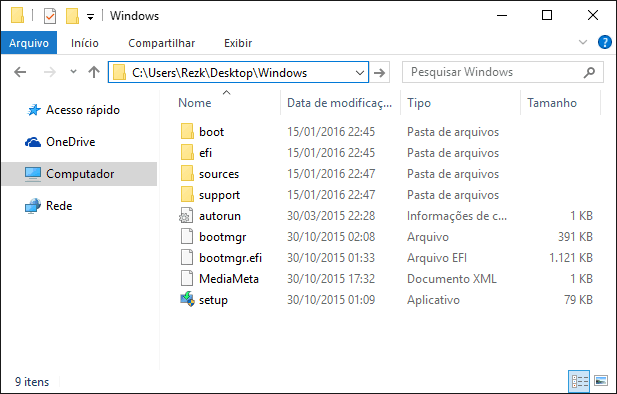
Extraia a ISO do Windows 10 em uma pasta, neste exemplo eu coloquei os arquivos na pasta Windows na minha Área de Trabalho.
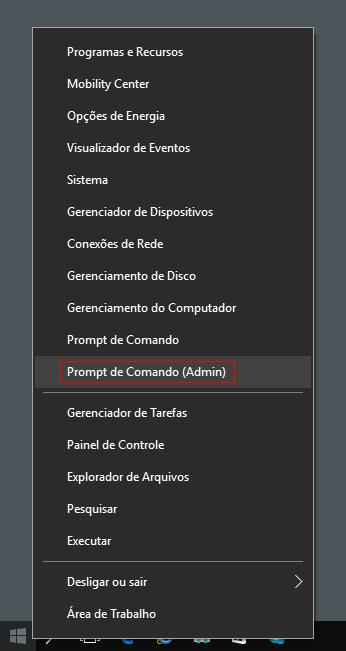
Na Área de Trabalho, clique com o botão direito do mouse sobre o logotipo do Windows e selecione Prompt de Comando (Admin).
Execute o comando a seguir alterando o caminho que está em negrito pelo caminho da pasta que estão os arquivos extraídos da ISO:
Dism /online /enable-feature /featurename:NetFx3 /All /Source:C:\Users\Rezk\Desktop\Windows\sources\sxs
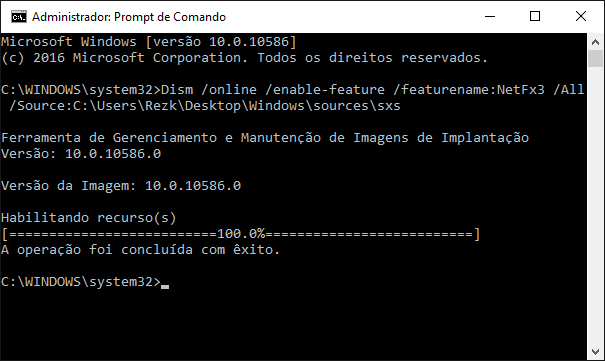
Como habilitar o GodMode no Windows 10
O GodMode é um Painel de Controle mais objetivo. Para criar o atalho:
Clique com o botão direito do mouse em um lugar vazio na Área de Trabalho, selecione Novo e depois Pasta.
Renomeie a pasta para:
GodMode.{ED7BA470-8E54-465E-825C-99712043E01C}
O ícone da pasta também será alterado para o ícone do Painel de Controle.