
Digite no prompt de comando:
sudo dnf -y install httpd
Agora inicie e habilite o serviço para iniciar com o sistema:
sudo systemctl start httpd
sudo systemctl enable httpd
Libere a porta no firewall:
sudo firewall-cmd --permanent --zone=public --add-service=http
sudo firewall-cmd --reload
Digite no prompt de comando:
sudo dnf install -y php
Reinicie o Apache:
sudo systemctl restart httpd
Digite no prompt de comando:
sudo dnf -y install mysql mysql-server
Inicie o serviço:
sudo systemctl start mysqld
sudo systemctl enable mysqld
Execute a instalação segura:
sudo mysql_secure_installation
Respostas:
Press y|Y for Yes, any other key for No: y
Please enter 0 = LOW, 1 = MEDIUM and 2 = STRONG: 2
New password:
Re-enter new password:
Do you wish to continue with the password provided?(Press y|Y for Yes, any other key for No) : y
Remove anonymous users? (Press y|Y for Yes, any other key for No) : y
Disallow root login remotely? (Press y|Y for Yes, any other key for No) : y
Remove test database and access to it? (Press y|Y for Yes, any other key for No) : y
Reload privilege tables now? (Press y|Y for Yes, any other key for No) : y
Edite o arquivo .bashrc:
vim $HOME/.bashrc
E adicione essa linha no final do arquivo:
export HISTTIMEFORMAT='%d/%m/%Y - %H:%M:%S: '
Digite no prompt de comando:
sudo apt-get install ttf-mscorefonts-installer
Gerenciar rotas em um sistema Windows é uma habilidade essencial para administradores de rede e profissionais de TI. Neste guia, vamos mostrar como você pode adicionar e remover rotas facilmente usando o prompt de comando.
Pressione Win + X e selecione Prompt de Comando (Admin) ou Windows PowerShell (Admin).
Use o seguinte formato:
route ADD "IP DA REDE" MASK "IP DA MÁSCARA" "IP DO GATEWAY"
Adicionando uma rota permanente (não perde a rota ao reiniciar), adicione a flag -P:
route ADD "IP DA REDE" MASK "IP DA MÁSCARA" "IP DO GATEWAY" -P
Use o seguinte formato:
route DELETE "IP DA REDE"
Para visualizar todas as rotas atualmente configuradas em seu sistema, use o comando:
route print
Isso exibirá uma tabela com todas as rotas ativas e suas respectivas métricas, interfaces e gateways.
Esse problema pode ocorrer se o sistema de arquivos não tiver sido desligado corretamente ou tiver problemas relacionados ao armazenamento. Os problemas incluem erros de hardware ou software, problemas com drivers ou programas, erros de gravação, etc.
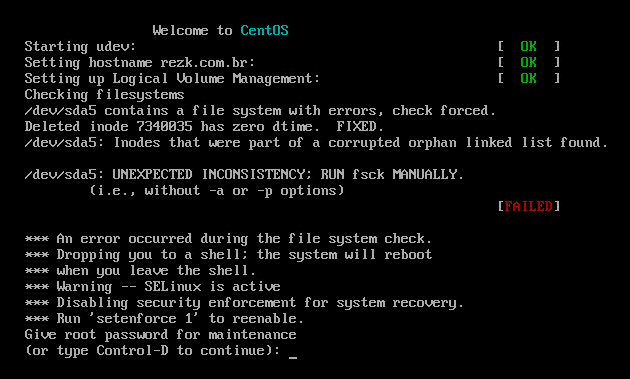
Entre com a senha do root e no prompt digite o seguinte comando (altere o disco de acordo com a mensagem de erro):
fsck -f /dev/sda5
Instale a extensão do próprio Google no link a seguir:
https://chromewebstore.google.com/detail/picture-in-picture-extens/hkgfoiooedgoejojocmhlaklaeopbecg
Para desativar a Cortana no Windows 10, faça o seguinte:
Abra o Editor do Registro.
Navegue até a pasta: [HKEY_LOCAL_MACHINE\SOFTWARE\Policies\Microsoft\Windows\Windows Search]
Se a pasta Windows Search não existir, clique com o botão direito do mouse na pasta Windows, no menu que aparece, clique na opção Novo, depois em Chave e nomeie a pasta como Windows Search.
Dentro de Windows Search, crie uma nova chave Valor DWORD (32 bits) com o nome AllowCortana, e defina o valor 0 para essa chave em Hexadecimal.
Se precisar desfazer a alteração e restaurar a Cortana no futuro, você pode simplesmente excluir a chave ou definir o valor como 1.